AIは速くなった。では、今どこが詰まっているのか
AIに仕事を任せるようになって、文章も、図も、アプリも、驚くほど速くできるようになりました。
親方チャットからサブエージェントを動かす、いわゆる「ハーネス環境」も、少しずつ整ってきています。
それでも、ふと気づくことがあります。
AIが待っているのは、実は自分のほうではないか。
指示をキーボードで打っている時間。
AIに見せたい画面を、どう伝えようか迷っている時間。
さっきコピーした文章を、探し直している時間。
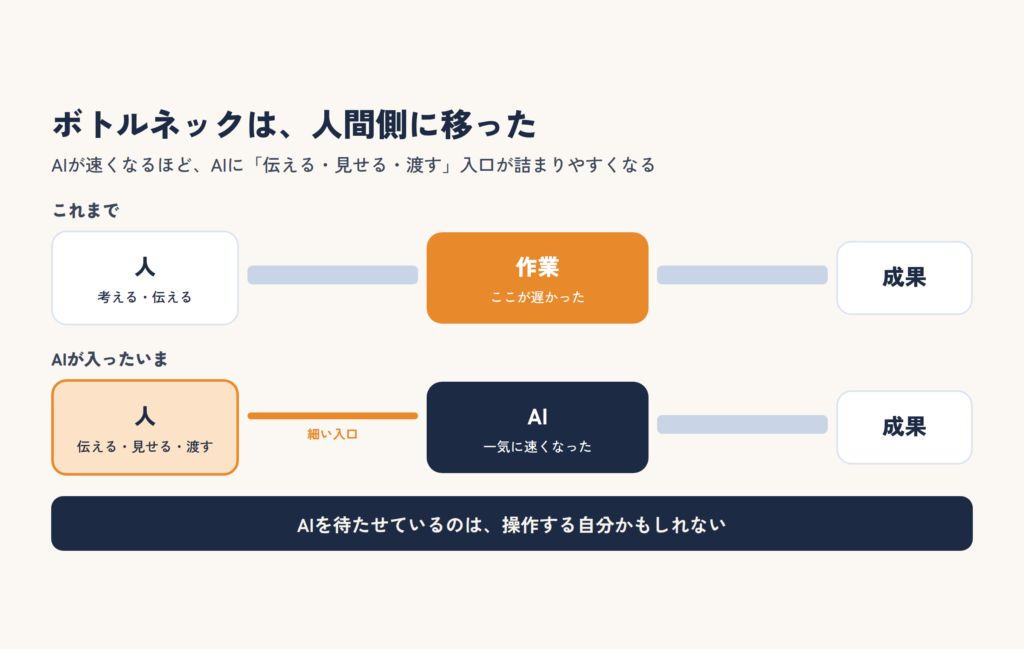
TOCの目で見ると、ボトルネックは人間側に移っている
TOCでは、仕事全体の速さは、いちばん詰まっているところで決まると考えます。
AIが速くなればなるほど、詰まりはAIの外側に移ります。
AIに「伝える」「見せる」「渡す」。この人間側の入口と出口が、今のボトルネックになりやすいんです。
だから私は、AIそのものだけでなく、AIを操作する自分の環境も整えるようにしています。
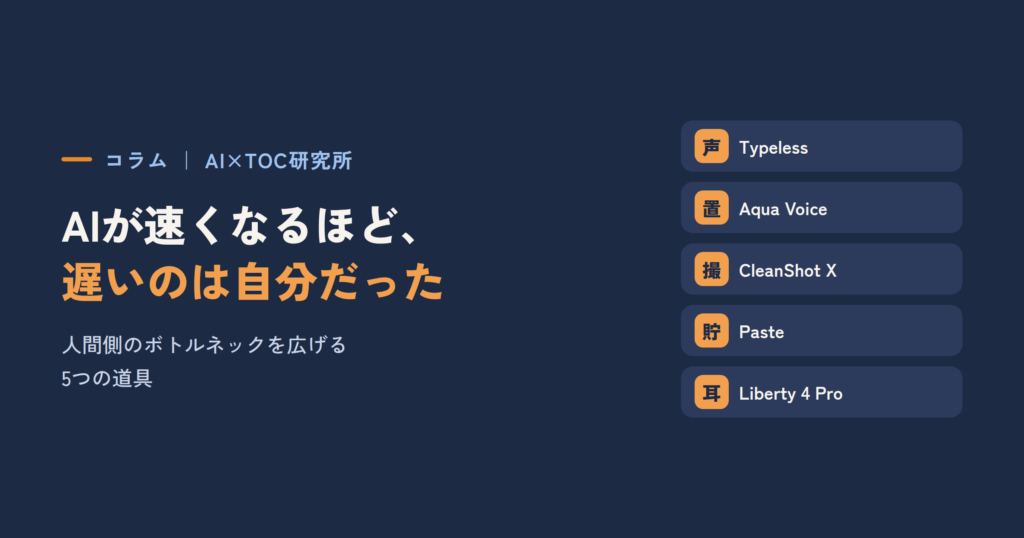
今回は、生成AI以外で、私のハーネス環境を支えている道具を紹介します。
1. 声で伝える:音声入力の「Typeless」
まず一番に挙げたいのが、音声入力の「Typeless(タイプレス)」です。
私の中では、ほぼ必須の道具になっています。
話した言葉を、そのまま文章にしてくれるアプリです。
「えーと」「あのー」といった言葉を取り除き、言い直した部分は最後の言い方だけを残してくれます。
人の名前や専門用語は、自分の辞書に覚えさせることもできます。
もちろん、ClaudeやChatGPTにも、音声で入力する機能はあります。
それでもTypelessをすすめたいのは、精度の高さと、ほかのソフトでもそのまま使えるからです。
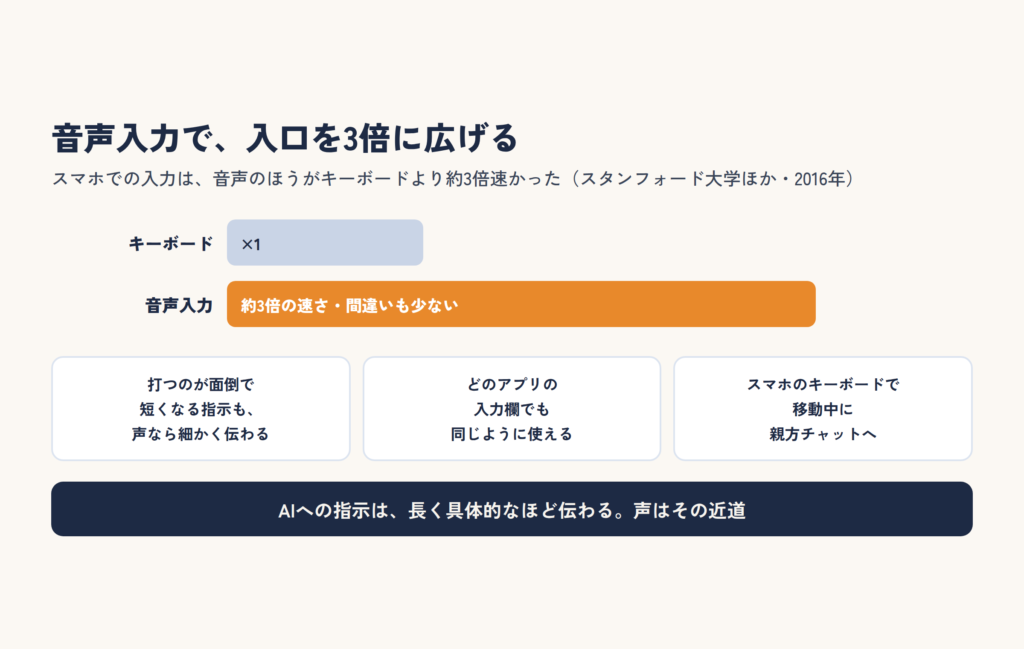
メール、チャット、メモ、そしてAIへの指示。どのアプリの入力欄でも、同じように声で書けます。
そして一番の理由は、スマホで使えることです。
スマホのキーボードとして使えるので、移動中でも、思いついたことをそのまま声で親方チャットに送れます。
これを入れてから、生産効率がぐんと上がりました。
スタンフォード大学などの研究では、スマホでの入力は、音声のほうがキーボードより約3倍速く、間違いも少なかったと報告されています。
AIへの指示は、長く、具体的なほうが伝わります。打つのが面倒で短くなってしまう指示も、声なら細かく伝えられるんです。
公式サイト:Typeless
2. よく使う指示を、ひと言で呼び出す:「Aqua Voice」
音声入力では、最初は「Aqua Voice(アクアボイス)」も使っていました。
Aqua Voiceの良いところは、「置き換え」の登録ができることです。
短い言葉を話すと、登録しておいた長い文章に置き換えてくれます。
公式の案内でも、よく使うAIへの指示文や、メールアドレス、署名などを登録する使い方が紹介されています。
ハーネス環境では、毎回同じように伝える指示がたくさんあります。
たとえば、以前のコラムで紹介した「パソコンを閉じる前の一言」。
これを「パソコン閉じる」のような短い言葉で登録しておけば、話すだけで、毎回同じ指示を正確に渡せます。
公式サイト:Aqua Voice
3. 見せて伝える:画面キャプチャの「CleanShot X」
AIには、言葉で説明するより、画面を見せたほうが早いことがよくあります。
エラーが出た画面、直してほしいデザイン、参考にしたいページ。
そこで使っているのが、Mac用の画面キャプチャ「CleanShot X(クリーンショット エックス)」です。
気に入っているのは3つです。
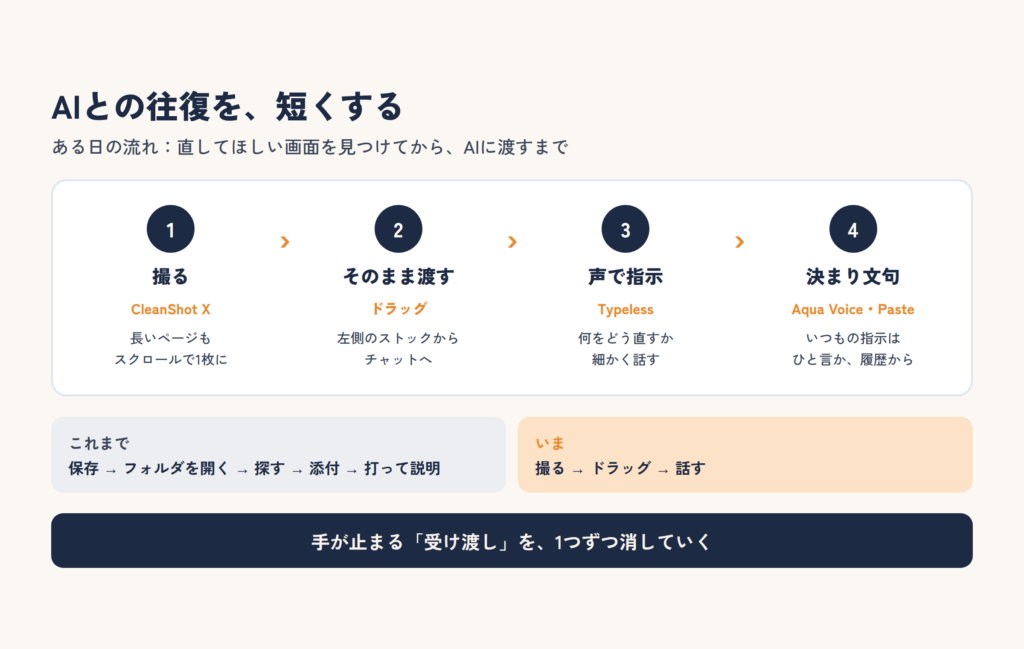
1つ目は、下にスクロールしながら、長いページを1枚にまとめて撮れること。
2つ目は、画面の文字を読み取って、テキストとしてコピーできること(OCR機能)。
3つ目は、撮った画像が、画面の左側に一時的にストックされることです。
この3つ目が、AIとのやりとりで特に効きます。
撮った画像を、そのままAIのチャット画面にドラッグして渡せるからです。
保存して、フォルダを開いて、探して、添付する。この手間がなくなります。
長いページを1枚で渡せる。文字だけ欲しいときは、文字で渡せる。
AIに「見せる」までの時間が、ぐっと短くなります。
公式サイト:CleanShot X
4. ためて渡す:コピーを貯めておける「Paste」
AIと仕事をしていると、コピーと貼り付けの回数が一気に増えます。
AIが書いた文章をコピーして別のアプリに貼る。前に使った指示文を、また貼る。
そこで使っているのが「Paste(ペースト)」です。
コピーした文字や画像を、履歴としてためておけるアプリです。
さっきコピーしたものを、上書きで失うことがなくなります。
よく使う指示文は「ピンボード」に置いておけば、いつでも呼び出せます。
そして、iCloudでMacとiPhoneの間で共有できるのも大きいところです。
スマホでコピーしたものを、パソコンですぐに貼る。その逆もできます。
最近のMac版は、AIツールと履歴をつなぐ仕組み(MCP)にも対応したそうです。
道具の側も、AIと一緒に使われる前提で進化しています。
公式サイト:Paste
5. 声をきちんと届ける:イヤホン「Soundcore Liberty 4 Pro」
最後は、道具というより機材です。先日、Ankerのイヤホン「Soundcore Liberty 4 Pro」を購入しました。
ノイズキャンセリングがすごく、周りの音が消えて集中できます。
ただ、私がこれを選んだ一番の理由は、自分の声をマイクでしっかり拾ってくれることです。
6つのマイクで周りの雑音を取り除き、話している声だけをクリアに届けてくれます。
オンラインの打ち合わせはもちろん、小さなささやき声でも、かなり優秀に拾ってくれました。
音声入力の精度は、アプリだけでなく、マイクで決まります。
カフェで小さな声で話しても、ちゃんと文字になる。
音声入力を外でも使うなら、マイクは入口そのものなんです。
公式サイト:Soundcore Liberty 4 Pro
5つの道具は、人間側の「入口」と「出口」を広げる
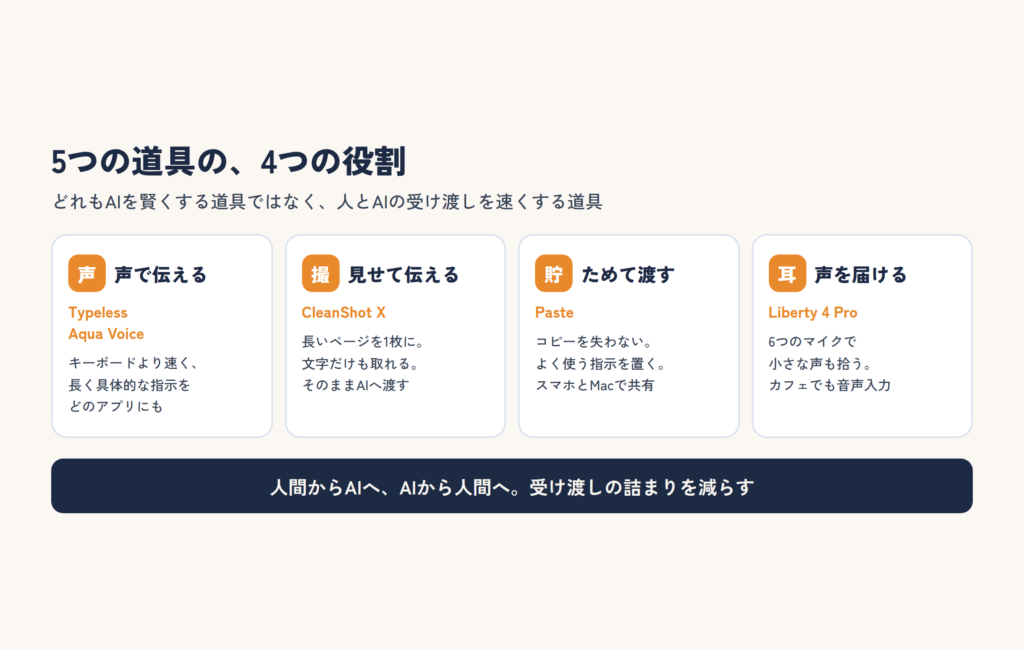
並べてみると、5つの道具の役割はシンプルです。
声で伝える(Typeless・Aqua Voice)。
見せて伝える(CleanShot X)。
ためて渡す(Paste)。
声をきちんと届ける(Liberty 4 Pro)。
どれも、AIを賢くする道具ではありません。
人間からAIへ、AIから人間へ。その受け渡しの詰まりを減らす道具です。
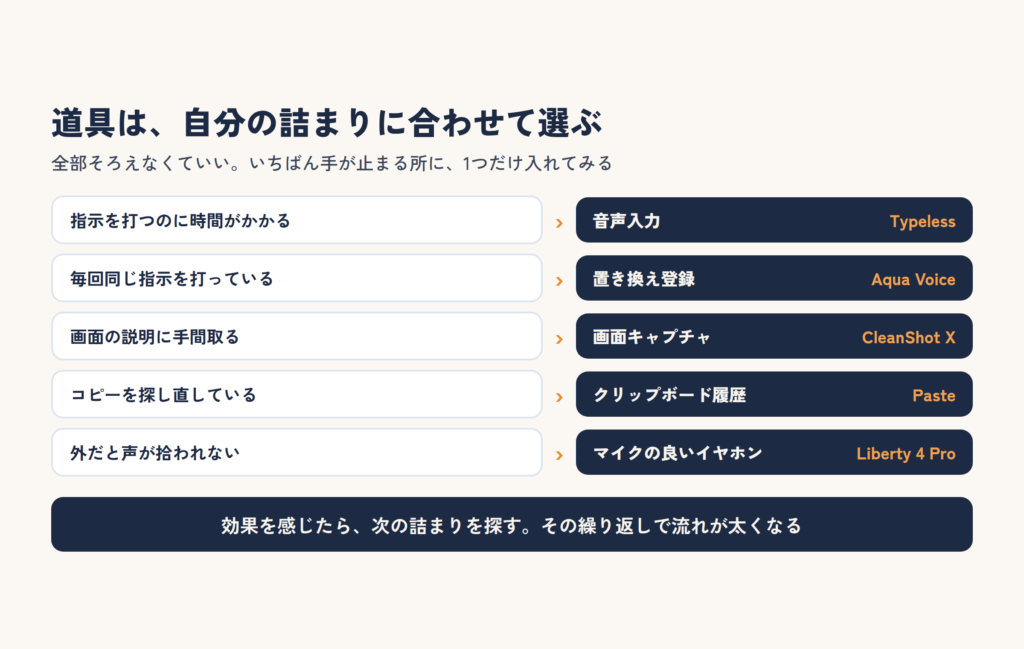
道具は、自分の詰まりに合わせて選ぶ
とはいえ、全部をそろえる必要はありません。
TOCの考え方と同じで、まず見るのは、自分の1日の中で「手が止まっているところ」です。
指示を打つのに時間がかかっているなら、音声入力から。
画面の説明に手間取っているなら、キャプチャから。
コピーを探し直しているなら、クリップボードの履歴から。
いちばん詰まっているところに、1つだけ入れてみる。
効果を感じたら、次の詰まりを探す。
その繰り返しで、AIと人間の流れは、少しずつ太くなっていきます。
あなたの仕事で、AIを待たせているのは、どこですか?
※アプリの機能や料金は変わることがあります。最新の情報は各公式サイトでご確認ください。
参考:Stanford News「Smartphone speech recognition can write text messages three times faster than human typing」(2016年)、各製品の公式サイト