パソコンを閉じても、仕事は止めたくない
AIと一緒に仕事を進めていると、どうしてもパソコンを閉じなければならない場面があります。
移動の時間、打ち合わせ、出先での用事。
でも、せっかく進んでいる仕事は、できれば止めたくありません。
そこで最近、パソコンを閉じる前にAIへ一言伝えて、続きをお願いするようにしています。
実はこの記事も、そうやって書いてもらいました。
パソコンを閉じて移動する直前に「この内容をコラムにして」と頼み、私が移動している間に、Claudeが本文と図を仕上げてくれたものです。
Claudeのチャットは、クラウドで動いている
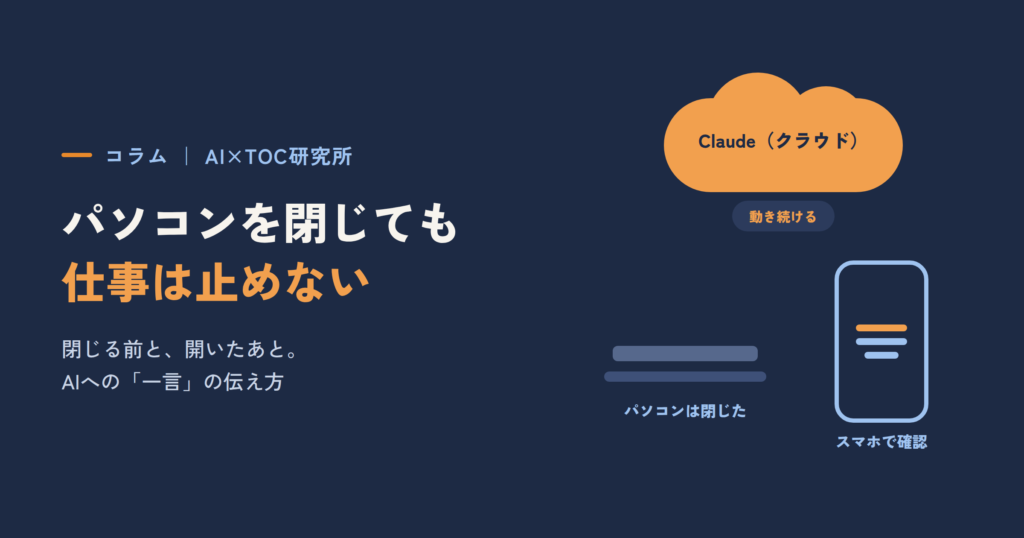
まず知っておきたいのは、Claudeのチャットはクラウドで動いている、ということです。
パソコンを閉じても、チャットそのものは止まりません。
スマホでClaudeのアプリを開けば、同じチャットの続きを見たり、指示を足したりできます。
ただし、止まるものもあります。
それは、パソコンを通して動かしている部分です。
パソコンを閉じても、できること
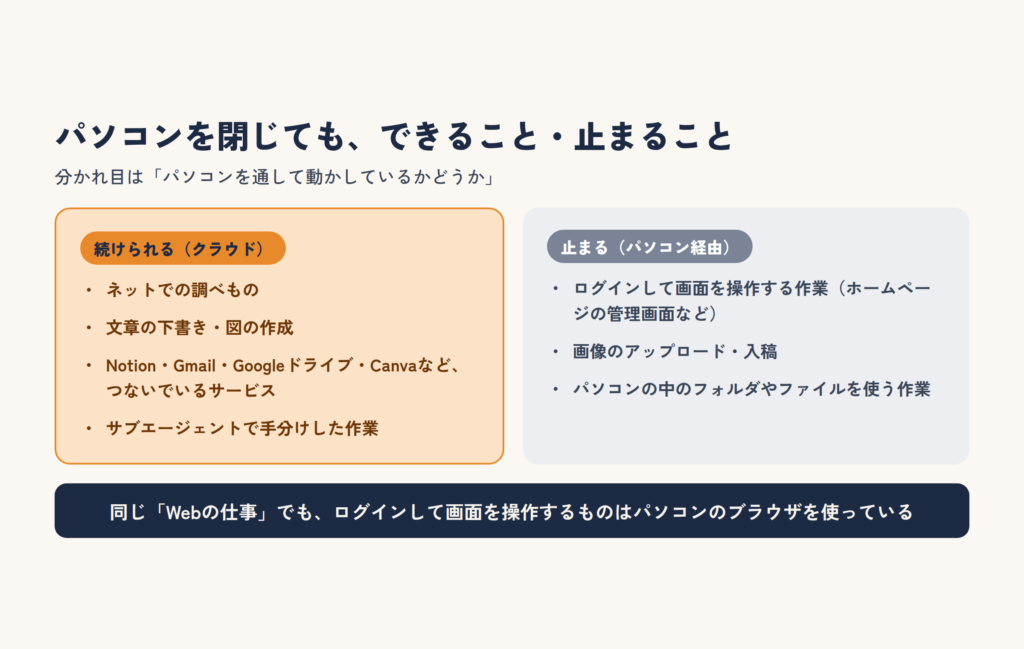
パソコンを閉じても続けられるのは、次のような仕事です。
ネットでの調べもの。
文章の下書きや、図の作成。
Notion、Gmail、Googleドライブ、CanvaなどのClaudeにつないでいるサービスでの作業。
サブエージェント(手分けして動く小さなAI)を使った作業。
パソコンの中のものを使わない仕事なら、ほとんどがここに入ります。
パソコンを閉じると、止まること
一方で、パソコンを閉じると止まるのは、次のような仕事です。
ブラウザを使った作業。たとえば、ホームページの管理画面にログインして、下書きを入れたり、画像をアップロードしたりする作業です。
パソコンの中のフォルダやファイルを使う作業。
ここで気をつけたいのは、同じ「Webの仕事」でも分かれるということです。
調べものやサービス連携はクラウドでできますが、ログインして画面を操作する仕事は、パソコンのブラウザを使っています。
だから、パソコンが閉じていると止まってしまうんです。
もう一つの使い方:決まった時間の「定期タスク」
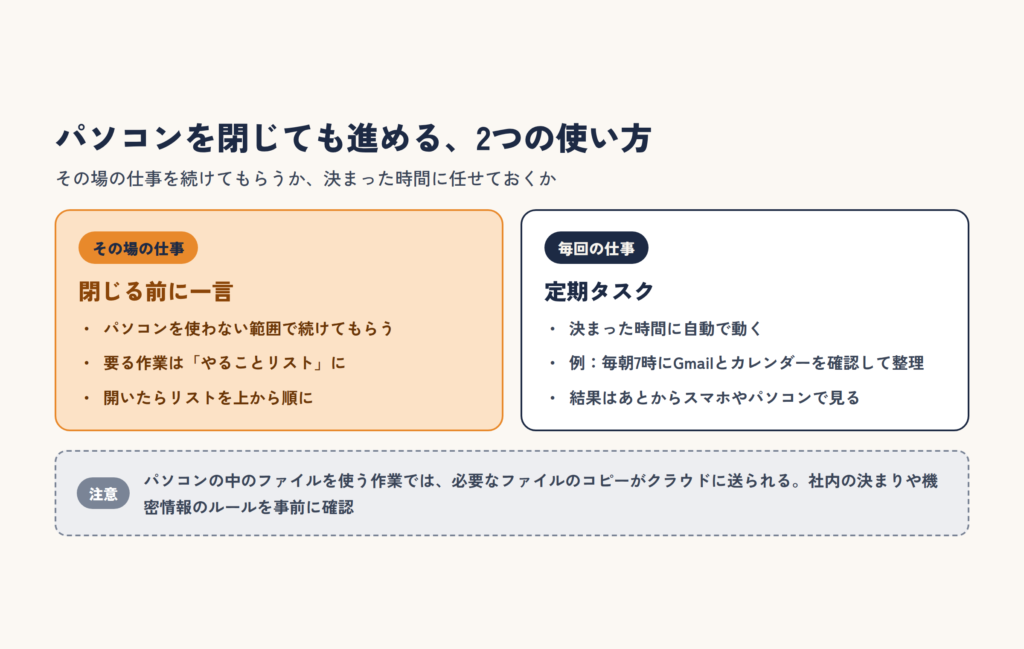
パソコンを閉じても続けられるのは、その場で頼んだ仕事だけではありません。
決まった時間に動く「定期タスク」も、パソコンを開いていなくても自動で実行されます。
たとえば、毎朝7時にGmailとカレンダーを確認して、その日の予定や返信が必要なメールを整理しておく。
移動中や寝ている間にAIが準備しておいて、あとからスマホやパソコンで結果を見る、という使い方ができます。
「閉じる前に一言」は、その場の仕事を続けてもらう方法。
「定期タスク」は、毎回の仕事を決まった時間に任せておく方法です。
ファイルの扱いには、ひとつ注意
もう一つ、知っておきたい注意点があります。
パソコンの中のファイルを使う作業では、処理に必要なファイルのコピーが、Anthropic側の作業場所に送られます。
フォルダを丸ごと送るわけではありませんが、社内の決まりや、機密情報の扱いのルールに触れないかは、事前に確かめておくと安心です。
閉じる前の指示は、この一言
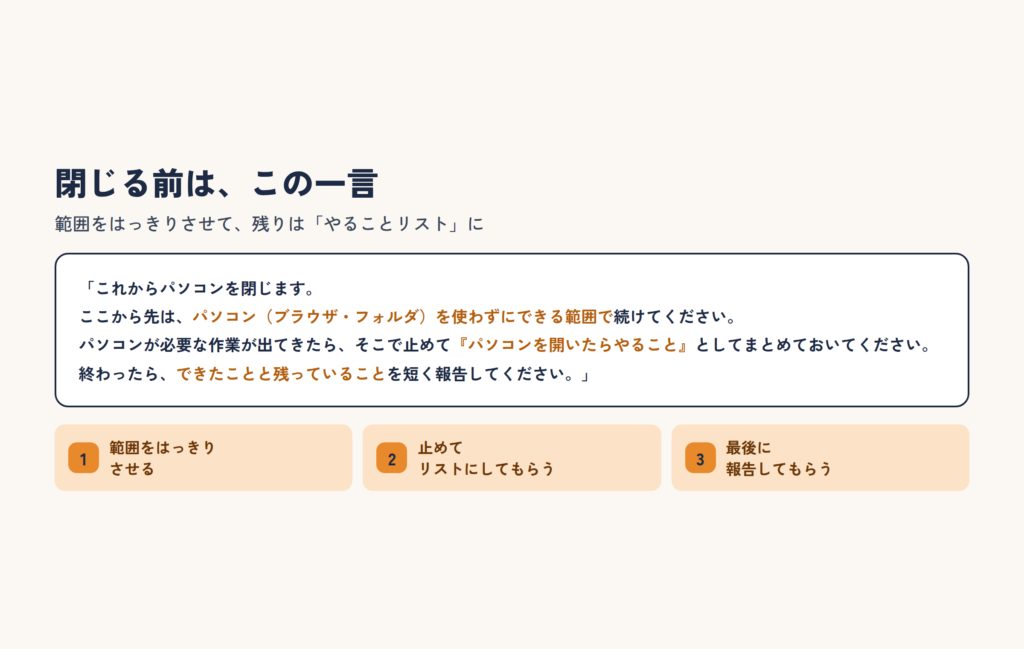
パソコンを閉じる前は、こんなふうに伝えています。
「これからパソコンを閉じます。ここから先は、パソコン(ブラウザ・フォルダ)を使わずにできる範囲で続けてください。パソコンが必要な作業が出てきたら、そこで止めて『パソコンを開いたらやること』としてまとめておいてください。終わったら、できたことと残っていることを短く報告してください。」
ポイントは3つです。
1つ目。パソコンを使わない範囲で続けて、と範囲をはっきりさせること。
2つ目。パソコンが必要な作業は、止めて「やることリスト」にしてもらうこと。
3つ目。最後に、できたことと残っていることを報告してもらうこと。
こう伝えておくと、AIが途中で行き詰まって止まることがなくなります。
進められるところまで進めて、残りはきちんと取っておいてくれるんです。
開いたあとの指示も、一言でいい
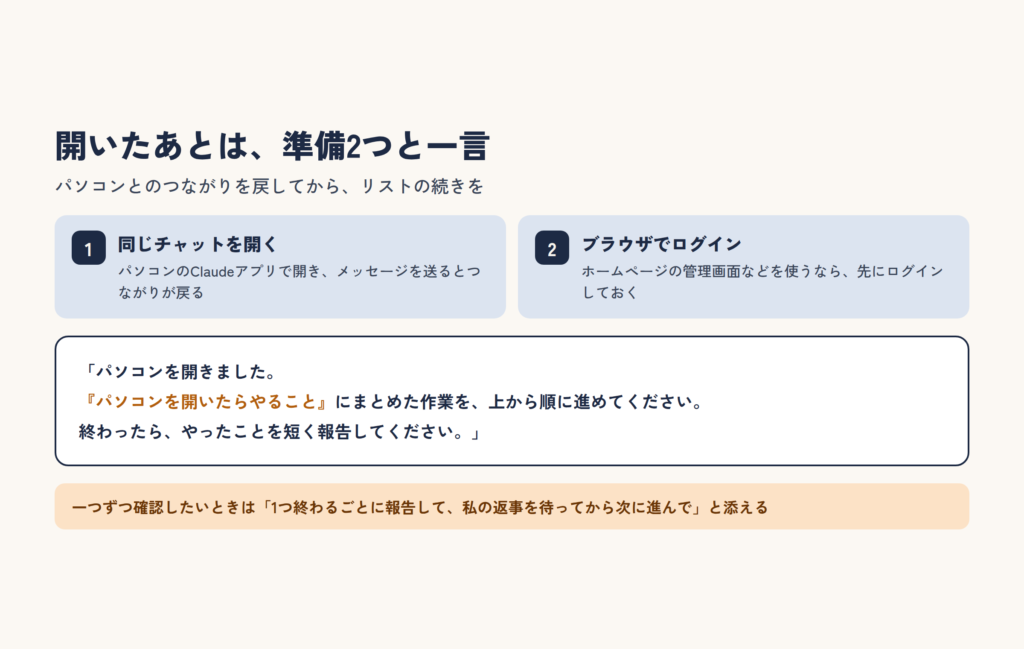
パソコンを開いたら、まず2つだけ準備をします。
1つ目。パソコンのClaudeアプリで、同じチャットを開くこと。開いてメッセージを送ると、パソコンとのつながりが戻ります。
2つ目。ホームページの管理画面などを使うなら、ブラウザでログインしておくこと。
そのうえで、こう伝えます。
「パソコンを開きました。『パソコンを開いたらやること』にまとめた作業を、上から順に進めてください。終わったら、やったことを短く報告してください。」
一つずつ確認しながら進めたいときは、「1つ終わるごとに報告して、私の返事を待ってから次に進んでください」と添えれば大丈夫です。
TOCの目で見ると
TOCでは、流れを止めないことを大切にします。
いちばん詰まっている所のせいで、ほかの仕事まで待たされるのが、いちばんもったいないからです。
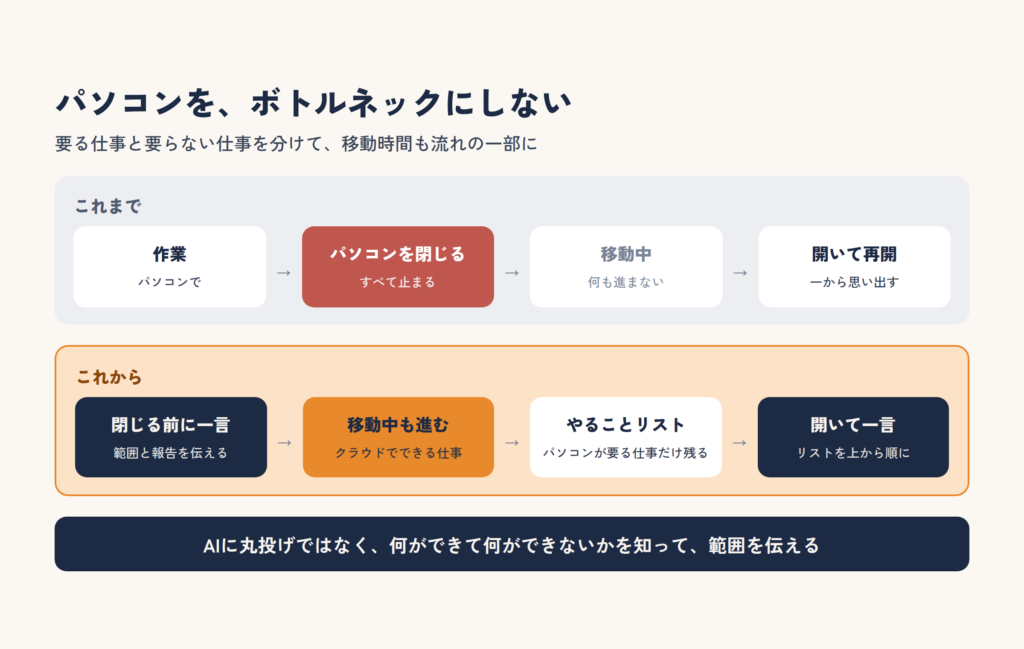
パソコンを閉じた瞬間に、すべての仕事が止まってしまう。
これは、パソコンがボトルネックになっている状態です。
そこで、パソコンが要る仕事と、要らない仕事を分けておく。
要らない仕事は、移動中にも進めておく。
要る仕事だけを、パソコンを開いたときにまとめて片づける。
それだけで、待ち時間がぐっと減ります。
移動時間も、流れの一部にする
パソコンを閉じる時間は、これまでは「仕事が止まる時間」でした。
でも今は、AIに一言伝えるだけで、「仕事が進む時間」に変えられます。
大事なのは、AIに丸投げすることではありません。
何ができて、何ができないかを知ったうえで、範囲をはっきり伝えること。
そして、開いたときに続きを受け取れるようにしておくことです。
あなたは、パソコンを閉じる前に、AIに何と伝えていますか?